
Google Chromeが遅い。(ページ読込みが遅い・解決方法)
Google Chromeの動作が遅い。
サイトを開くときに、ステータスバーに
- xxxxを待機しています」
- 「xxxxに接続しています」
のメッセージが表示される。
Google Chrome のバージョンは4・5系両方とも遅い。
Firefoxの方が遥かに速い。
ずっと解決できずににいたが、次の手順で高速に動作するようになった。
PCの環境は次の通り。
- OS Microsoft Windows 7 Professional バージョン 6.1.7600 ビルド 7600
- プロセッサ Intel(R) Core(TM)2 CPU 6600 @ 2.40GHz
- メモリ 2.00 GB Google Chrome 5.0.342.9
どうやら、次の手順で直ったようだ。
-
Google Chromeの設定(スパナアイコン)-「オプション」を選択。
Google Chromeオプションダイアログが表示される。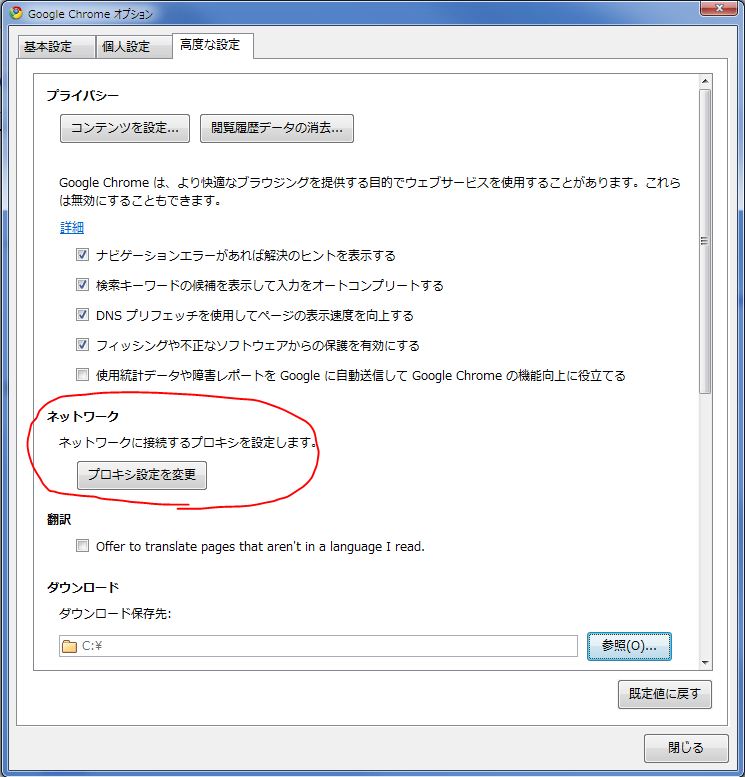
-
「高度な設定」タブを開き、ネットワーク欄の「プロキシ設定を変更」ボタンを押す。 インターネットのプロパティダイアログが表示される。
※コントロールパネル、IE等でインターネットオプションを開いても良いと思われる。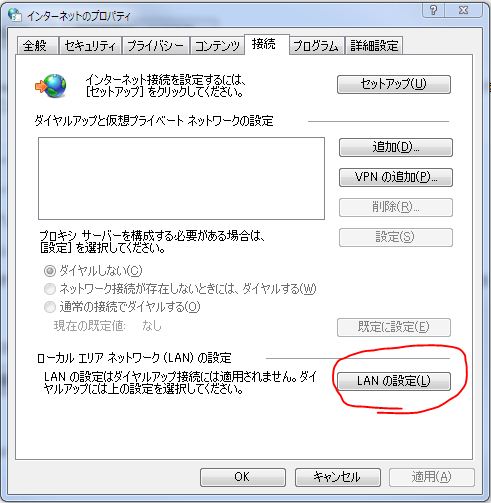
-
ローカルエリアネットワーク(LAN)の設定の「LANの設定」ボタンを押す。
ローカルエリアネットワーク(LAN)の設定ダイアログが表示されるので、「設定を自動的に検出する」のチェックボックスのチェックを外す。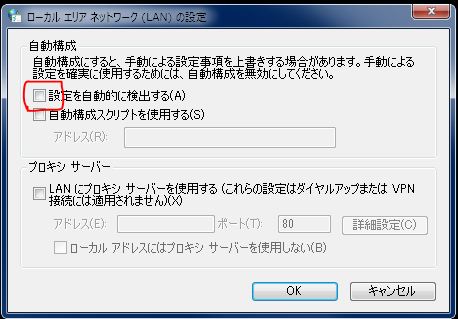
どうも、Google Chromeはネットワーク接続状態を見て、DNS解決などの処理を最適化・高速化しているみたい。これが裏目にでも出たのかもしれない。 この記事が参考になった。
Google Chrome Is Slow! Google Chrome Is Slow! - Google Chrome Community
追記(2013/04)
Google Chrome ver.26をクリーンインストールたときにも発生したので、手順を追加しました。(基本は同じです。)
Google Chromeが遅い現象が出たPC環境
OS:    Microsoft Windows 7 Professional
システムの種類: x64-ベース PC:
プロセッサ: Intel(R) Core(TM) i7-3770K CPU @ 3.50GHz、3501 Mhz、4 個のコア、8 個のロジカル プロセッサ
合計物理メモリ: 11.9 GB
GoogleChrome バージョン: 26.0.1410.43 m
Google Chromeが遅い現象 以前と同じように、Google Chromeの画面下部にメッセージが出てWEBサイトが表示されるまでに少し時間がかかる。

「…を待機しています…」

「プロキシスクリプトをダウンロードしています…」

Google Chromeが遅い現象の解決手順
今回も前回と同じく、プロキシの設定にある模様。
前回と比べて、Google Chromeバージョンも上がっているので再度メモする。
(コントロールパネルのインターネット設定から行なっても良いはず。)
-
アドレスバー横の設定メニューから、「設定」を開く。
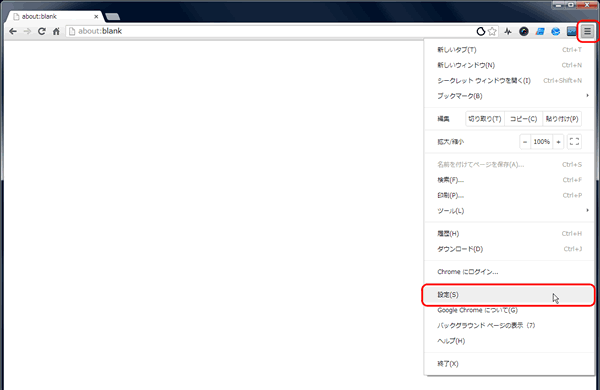
-
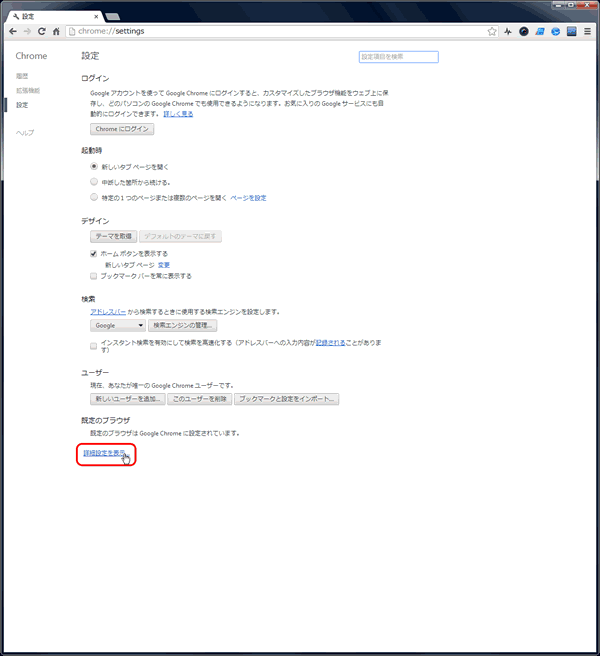
「詳細設定を表示」する。
-
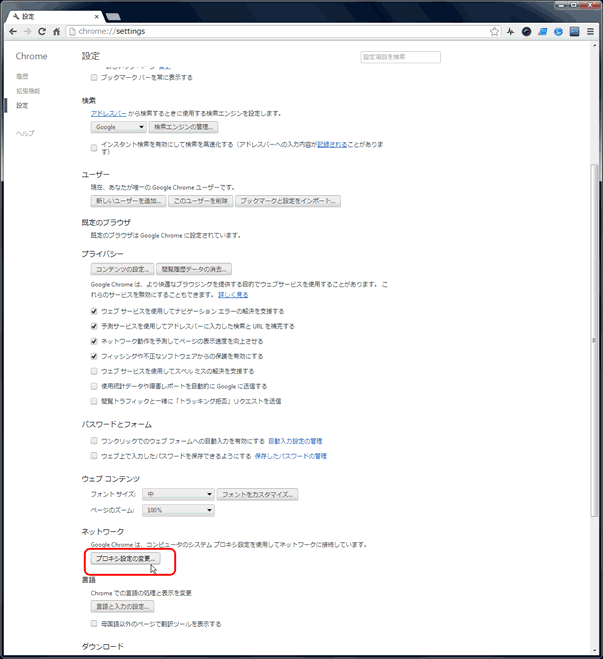
「プロキシ設定の変更」を開く。
-
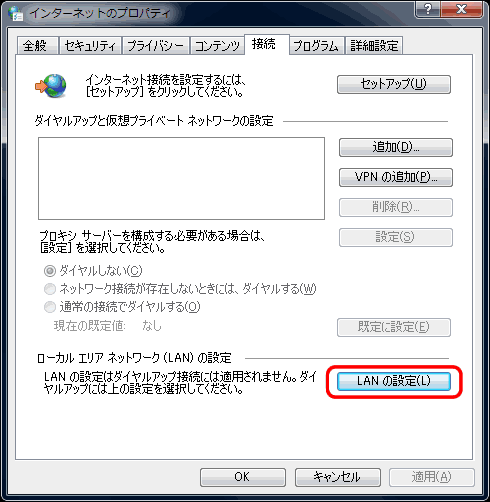
「LANの設定」を開く。
-
「設定を自動的に検出する」の チェックを外す。
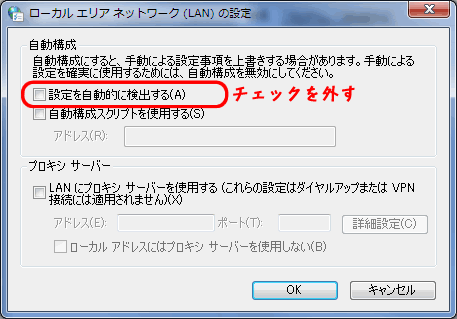
これでGoogle Chromeのページ表示速度が速くなりました。
参考 ・Google support
エラーページが表示される問題や、ページの読み込みに関するその他のエラーを解決する - パソコン - Google Chrome ヘルプ